
Je iPhone is waarschijnlijk onmisbaar in je dagelijkse leven. Hij staat vol met foto’s, apps, contacten en belangrijke bestanden. Maar wat gebeurt er als je toestel ineens stukgaat, kwijtraakt of je overstapt naar een nieuw model? Zonder back-up kun je alles in één keer kwijt zijn. Gelukkig is dat eenvoudig te voorkomen. In dit artikel lees je hoe je een back-up maakt van je iPhone en waarom dat zo belangrijk is.
Waarom een back-up maken essentieel is
Vaak denken mensen pas aan een back-up als het te laat is. Een gestolen, kapotte of verloren telefoon kan ervoor zorgen dat je in één klap al je dierbare herinneringen kwijt bent – denk aan vakantiefoto’s, documenten of WhatsApp-gesprekken. Sommige momenten zijn onvervangbaar, zoals een foto met een overleden dierbare of een bijzonder chatgesprek. Door regelmatig een back-up van je iPhone te maken, bescherm je jezelf tegen dataverlies. Mocht je iPhone uitvallen of in het water belanden, dan kun je je gegevens eenvoudig terugzetten.
Op welke manieren kun je een back-up maken?
Apple biedt verschillende opties om je gegevens veilig te stellen. Welke methode je kiest, hangt af van je voorkeur en de hoeveelheid opslagruimte die je nodig hebt.
1. iCloud-back-up (draadloos en automatisch)
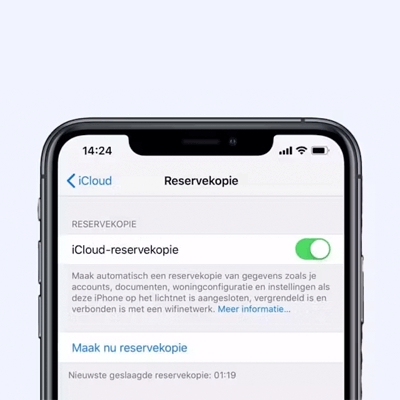
De makkelijkste manier is via iCloud. Zodra je iPhone verbonden is met wifi, maakt deze automatisch een reservekopie van je gegevens. Zo stel je het in:
-
Ga naar Instellingen op je iPhone.
-
Tik op je naam en kies iCloud.
-
Selecteer iCloud-reservekopie en zet dit aan.
-
Druk op Maak nu een reservekopie om meteen te starten.
Je krijgt standaard 5 GB gratis opslag. Heb je veel foto’s of video’s? Dan kun je extra opslag kopen vanaf €0,99 per maand voor 50 GB.
2. Back-up maken via je computer (lokaal en eventueel versleuteld)
Wil je liever een back-up op je eigen computer bewaren? Dat kan ook, met Finder (Mac) of iTunes (Windows).
Op een Mac:
-
Verbind je iPhone met een USB-C- of Lightning-kabel.
-
Open Finder.
-
Selecteer je toestel in de zijbalk.
-
Klik op Maak een reservekopie.
-
Zet Versleutel reservekopie aan als je wachtwoorden of gezondheidsgegevens wilt bewaren.
Op een Windows-pc:
-
Installeer en open iTunes.
-
Sluit je iPhone aan via USB.
-
Klik op het iPhone-icoon.
-
Kies Nu een reservekopie maken.
-
Selecteer Deze computer als opslaglocatie.
3. WhatsApp-gesprekken apart back-uppen
Je WhatsApp-data wordt niet standaard meegenomen in je iCloud-back-up. Die moet je apart instellen:
-
Open WhatsApp en ga naar Instellingen.
-
Tik op Chats > Reservekopie.
-
Kies Maak nu een reservekopie.
-
Geef aan of je video’s mee wil nemen (dit gebruikt meer opslag).
-
Zet Automatische back-up aan om regelmatig een update te maken.
Zelf je foto’s en bestanden bewaren
Wil je je gegevens liever handmatig opslaan? Dan kun je foto’s en documenten kopiëren naar een computer, USB-stick of externe harde schijf.
Naar je computer:
-
Sluit je iPhone aan op een Mac of Windows-pc met een USB-kabel.
-
Open de Foto’s-app op je computer.
-
Selecteer je iPhone en klik op Importeren.
-
Kies de beelden die je wil bewaren en importeer ze.
Naar iCloud Drive of een andere locatie:
-
Open de Bestanden-app op je iPhone.
-
Selecteer de bestanden die je wil opslaan.
-
Tik op Delen en kies Bewaar in Bestanden.
-
Selecteer iCloud Drive of een andere opslaglocatie.
Of je nu kiest voor een automatische iCloud-back-up, een lokale kopie op je computer of handmatig opslaat op een externe schijf – het belangrijkste is dat je iets doet. Met een goede back-up weet je zeker dat je waardevolle gegevens niet verloren gaan, wat er ook met je toestel gebeurt.