
Je hebt de overstap gemaakt van je vertrouwde Samsung-telefoon naar een iPhone. Nu wil je natuurlijk zo snel mogelijk al je foto’s, contacten en muziek overzetten naar je nieuwe toestel. In dit artikel leggen we uit hoe je dat het beste kunt doen en waarom het altijd verstandig is om een back-up te maken van je gegevens.
Back-up maken
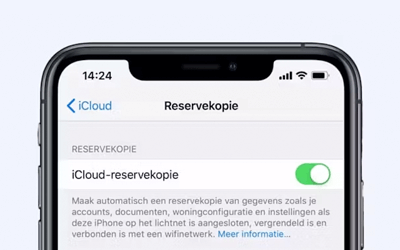
Overstappen naar een nieuwe telefoon is spannend, maar kan ook stressvol zijn, vooral als je van besturingssysteem verandert. Hoe neem je bijvoorbeeld je agenda-afspraken, foto’s, gegevens en contacten mee? En is het mogelijk om je WhatsApp-gesprekken te behouden? Om ervoor te zorgen dat je geen gegevens verliest, is het essentieel om een volledige back-up van je oude apparaat te maken. Dit omvat je persoonlijke instellingen, documenten, chats, foto’s en afspraken. Een goed begin is het halve werk! Hier zijn de stappen om een back-up te maken:
- Pak je Samsung, zorg voor een stabiele wifi-verbinding en ga naar ‘Instellingen’. Klik op ‘Accounts en back-up’.
- Druk onder ‘Google Drive‘ op ‘Back-up van gegevens’.
- Klik nu op ‘Back-up maken’. Je telefoon maakt nu een kopie van je contacten, berichten, instellingen, oproepenlijst, notities, e-mail en agenda’s op je Google-account.
- Wil je ook je foto’s bewaren? Zorg dat al je foto’s in de app ‘Google Foto’s’ staan. Navigeer in de app naar ‘Instellingen’ en dan naar ‘Back-up en synchronisatie’. Zet het schuifje op ‘aan’.
- Wil je je WhatsApp-chats bewaren? Ga naar WhatsApp, druk op de drie puntjes bovenin, ga naar ‘Instellingen’ en kies ‘Back-up van chats’. Klik op ‘Back-up maken’ en je chats worden opgeslagen op je Google-account.
Direct overzetten
Heb je je nieuwe iPhone nog niet aangezet? Dan is direct overzetten de beste optie. Deze methode is snel, veilig en je hebt de back-up niet nodig. We raden echter aan om altijd een back-up te maken. Better safe than sorry! Klaar om je nieuwe iPhone te gebruiken? Volg deze stappen:
- Zorg voor een stabiele wifi-verbinding en sluit zowel je oude Samsung als je nieuwe iPhone aan op de oplader. Als je iPhone al is ingesteld, kies dan voor optie 2 of reset je iPhone.
- Zet je iPhone aan en tijdens de configuratie kom je bij ‘Apps en Gegevens’. Kies ‘Zet gegevens over van Android‘. Pak je Samsung en download de app ‘Stap over op iOS’ uit de Play Store.
- Open de app, klik op ‘Ga door’ en ga akkoord met de Algemene Voorwaarden. Klik op ‘Volgende’ en daarna op ‘Zoek uw code op’.
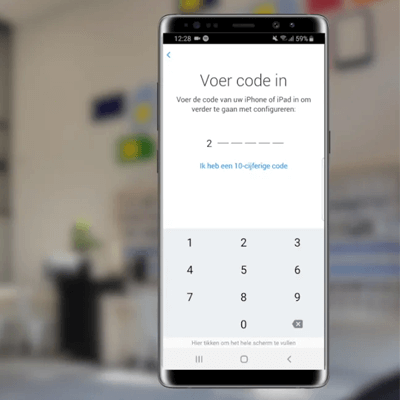
- Pak je iPhone erbij en tik op ‘Ga door’ bij ‘Zet over van Android’. Er verschijnt een 10-cijferige code op je scherm.
- Voer de code in op je Samsung en wacht tot ‘Zet gegevens over’ verschijnt. Kies welke gegevens je wilt overzetten, zoals contacten, berichten, foto’s, video’s, bladwijzers, e-mailaccounts en agenda’s. Klik op ‘Volgende’ en wacht tot de laadbalken op beide apparaten vol zijn.
- Zodra beide laadbalken vol zijn, tik je op je Samsung op ‘Gereed’ en op je iPhone op ‘Ga door’. Volg de instructies om de configuratie van je iPhone te voltooien.
Synchroniseren van je Samsung-back-up op je iPhone
Heb je je iPhone al ingesteld of net geconfigureerd? Dan kun je je Samsung-back-up synchroniseren. Zorg voor een goede wifi-verbinding en leg je iPhone aan de oplader. Volg daarna deze stappen:
- Ga op je iPhone naar ‘Instellingen’, scroll naar beneden en tik op ‘Wachtwoorden en accounts’.
- Tik op ‘Nieuw account’.
- Kies voor Google en log in met het Google-account waarmee je de back-up hebt gemaakt.
- Vink alle gegevens aan die je wilt overzetten en kies ‘Bewaar’.
- Wil je ook je foto’s importeren? Download de app ‘Google Foto’s’ in de App Store, log in met je Google-account en bekijk je foto’s. Om ze op je iPhone op te slaan, kun je ze in de app downloaden.